Siga esta guía para diagnosticar el problema usted mismo y volver a poner en línea su detección de alertas.
En este artículo:
- ¿Qué ha pasado?
- Diagnostique el problema: compruebe las luces de su servidor
- Comprender el banner en su aplicación
- El flujo de recuperación guiada en la aplicación
- Causas comunes y qué hacer
- Reiniciar no lo ha solucionado, ¿y ahora qué?
- Cuando se requiere acceso físico al servidor
- Reservar una llamada de soporte
1. ¿Qué ha pasado?
Su servidor Veesion ha perdido su conexión con nuestra red. Esto significa que la detección de alertas está pausada; no recibirá nuevas alertas de robo hasta que se restablezca la conexión.
Las grabaciones de sus cámaras no se ven afectadas. Su grabador de vídeo (DVR) continúa grabando de forma independiente. Solo el análisis de IA está en pausa.
Buenas noticias: la mayoría de los incidentes se resuelven solos. Alrededor del 70% de los eventos de Servidor Caído son causados por breves interrupciones de la red. El servidor se reconecta automáticamente (mediana: \~10 horas) y usted recibe una notificación cuando se reanuda la detección. No es necesaria ninguna acción en la mayoría de los casos.
Si el problema no se resuelve solo, lo primero que debe hacer es ir a ver su servidor y comprobar las luces indicadoras. Esto le dirá exactamente qué falla.
2. Diagnostique el problema: compruebe las luces de su servidor
Su servidor Veesion es una pequeña caja negra, normalmente instalada cerca de su grabador de vídeo o equipo de red. Tiene dos luces indicadoras: una en la parte delantera y otra en la trasera. Vaya al servidor y compruebe ambos lados.
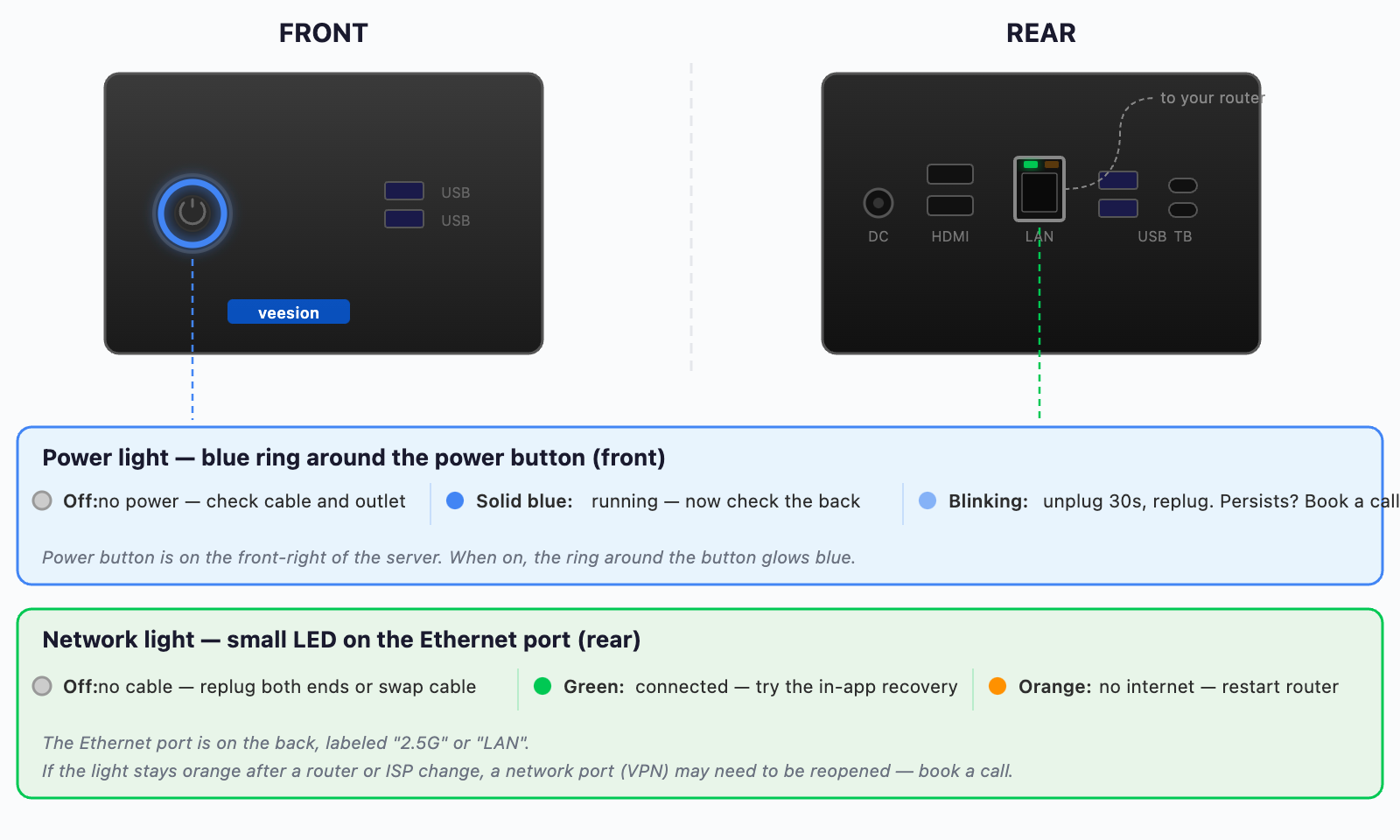
Diagrama de LED del servidor Veesion
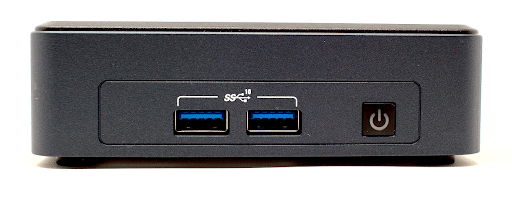
Panel frontal Intel NUC 11 Pro
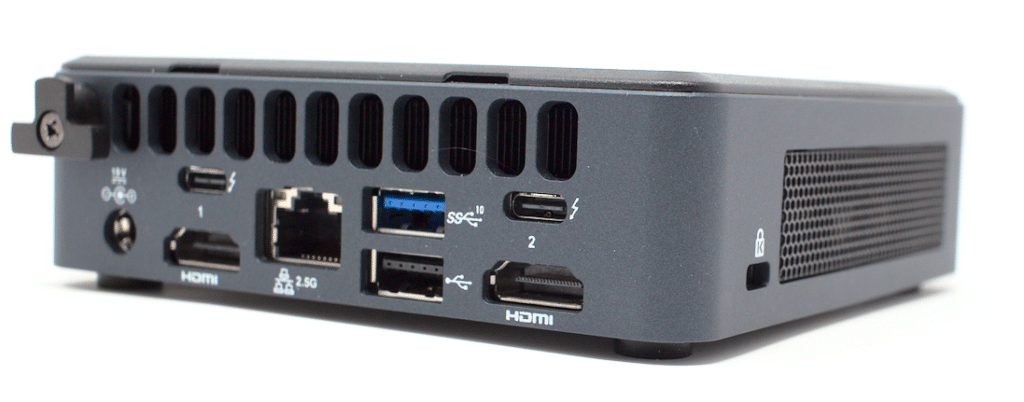
Panel trasero Intel NUC 11 Pro
*Fotos: Intel NUC 11 Pro Tiger Canyon — el modelo utilizado en los servidores Veesion. Crédito: ** StorageReview.com*
¿Dónde está el servidor? Es una pequeña caja negra, normalmente instalada cerca de su grabador de vídeo (DVR) o de su router de internet. Puede tener una pegatina de "veesion".
⏻ Luz de encendido (frontal — anillo azul alrededor del botón de encendido):
- ⚫ Apagada (sin luz) — el servidor no tiene energía en absoluto. Compruebe el cable de alimentación en la parte trasera: ¿está firmemente enchufado? Sígalo hasta la toma de corriente o la regleta: ¿funciona la toma? Pruebe con una toma diferente. Si el servidor permanece completamente oscuro después de intentarlo todo, puede tener un fallo de hardware: reserve una llamada de soporte (sección 7).
- 🔵 Azul fijo — el servidor está encendido y funciona con normalidad. Ahora vaya a comprobar la parte trasera del servidor.
- 💡 Azul parpadeante — el servidor detectó un error de inicio. Intente desenchufar el cable de alimentación de la parte trasera, espere 30 segundos y vuelva a enchufarlo. ¿Sigue parpadeando? Reserve una llamada con nuestro equipo de soporte.
🔌 Luz de red (trasera — pequeño LED en el puerto Ethernet, donde se enchufa el cable de red):
- ⚫ Apagada (sin luz) — no se detecta cable de red o el cable está defectuoso. Esta es la situación más común. Compruebe: ¿Está el cable Ethernet firmemente enchufado en ambos extremos (debe oír un "clic")? Pruebe con otro puerto de su router. Pruebe con un cable diferente si tiene uno de repuesto.
- 🟢 Verde (fijo o parpadeante) — El servidor tiene energía y está conectado físicamente a su red. El problema es un puerto de red bloqueado (VPN) o un problema de software. Pruebe el flujo de recuperación guiada en la aplicación (sección 4). Si el problema comenzó después de un cambio de red, es posible que se haya cerrado el puerto VPN: reserve una llamada de soporte (sección 7).
- 🟠 Naranja / ámbar — hay un cable enchufado pero la conexión no funciona del todo. Espere 2-3 minutos (la conexión puede estar estableciéndose). Reinicie su router (desenchufar, esperar 30 segundos, volver a enchufar) y compruebe si otros dispositivos tienen internet.
Paso a paso detallado (igual que el anterior, para un recorrido guiado):
- ⚫ Sin luz — el servidor está completamente oscuro: El servidor no recibe electricidad. Compruebe el cable de alimentación en la parte trasera: ¿está firmemente enchufado? Sígalo hasta la toma de corriente o la regleta: ¿funciona la toma? Pruebe con una toma diferente. Si ha tenido un corte de luz recientemente, el disyuntor de la toma puede haber saltado (compruebe su caja de fusibles). Si el servidor permanece completamente oscuro después de intentarlo todo, puede tener un fallo de hardware: reserve una llamada de soporte (sección 7).
- 🔵 Azul fijo — el servidor está encendido: Bien — el servidor tiene energía y está funcionando. Ahora vaya a comprobar la parte trasera del servidor → Paso 2.
- 💡 Parpadeante — el servidor tiene un error de inicio: Intente desenchufar el cable de alimentación de la parte trasera, espere 30 segundos y vuelva a enchufarlo. Si el parpadeo continúa tras el reinicio, reserve una llamada de soporte (sección 7); nuestro equipo deberá investigar de forma remota.
Paso 2 — Mire la parte trasera: ¿cómo es la luz del puerto Ethernet?
- ⚫ Sin luz en el puerto Ethernet: El servidor tiene energía pero no se detecta el cable de red. Esta es la situación más común. Compruebe: ¿Está el cable Ethernet firmemente enchufado en ambos extremos (debe oír un "clic")? Pruebe con otro puerto de su router. Pruebe con un cable diferente si tiene uno de repuesto.
- 🟠 Luz naranja / ámbar: El cable está enchufado pero la conexión a internet no funciona del todo. Espere 2-3 minutos (la conexión puede estar estableciéndose). Reinicie su router (desenchufar, esperar 30 segundos, volver a enchufar) y compruebe si otros dispositivos tienen internet. Si el problema comenzó después de un cambio de red (nuevo router, cambio de proveedor de servicios de internet), es posible que se haya cerrado un puerto de red necesario (VPN): reserve una llamada de soporte (sección 7).
- 🟢 Luz verde — el cable de red está conectado: El servidor tiene energía y está conectado físicamente a su red. El problema es un puerto de red bloqueado (VPN) o un problema de software. Pruebe el flujo de recuperación guiada en la aplicación (sección 4). Si el problema comenzó después de un cambio de red, es posible que se haya cerrado el puerto VPN: reserve una llamada de soporte (sección 7).
Después de cualquier acción (volver a enchufar un cable, reiniciar el router...), espere 3-5 minutos para que el servidor se reconecte por completo y luego compruebe la aplicación para ver si el banner ha desaparecido.
3. Comprender el banner en su aplicación
Cuando hay un incidente técnico activo, aparece un banner en la parte superior de su flujo de alertas:
- 🔴 Rojo — "Detección de alertas interrumpida": Corte total. No se están generando alertas. Todas las cámaras están afectadas. Toque para iniciar la recuperación.
- 🟠 Naranja — "Detección de alertas parcialmente interrumpida": Algunas cámaras siguen funcionando pero uno o más de sus grabadores de cámaras tienen un problema. Toque para ver los detalles.
- ✅ Verde — "Detección de alertas restaurada": Todo ha vuelto a la normalidad.
Toque el banner para entrar en el flujo de recuperación guiada descrito en la siguiente sección.
4. El flujo de recuperación guiada en la aplicación
Al tocar el banner, la aplicación le guía por una recuperación paso a paso. Necesitará acceso físico al servidor en su tienda. Todo el proceso dura unos 10 minutos.
Paso 1 — Pantalla de introducción: la aplicación explica el incidente y muestra un tiempo estimado de recuperación. Si no tiene acceso físico en este momento, puede llamar a un colega directamente desde esta pantalla.
Paso 2 — Localizar el servidor: la aplicación le muestra cómo es el servidor y dónde suele estar instalado (cerca de su grabador de vídeo o equipo de red).
Paso 3 — Desenchufar y volver a enchufar el servidor (\~2 min): un vídeo guía le orienta: desenchufe el cable de alimentación, espere 30 segundos, vuelva a enchufarlo. Luego compruebe las luces indicadoras (ver sección 2).
Paso 4 — Verificación automática (2-5 min): el sistema comprueba si el servidor se ha reconectado y si se reanuda la detección de alertas. Puede seguir utilizando la aplicación mientras se ejecuta en segundo plano.
✓ Éxito: ¡todo ha vuelto a la normalidad! Si la comprobación es positiva, el banner desaparece y se reanudan las alertas. Recibirá una notificación: "Detección de alertas restaurada — El servidor se ha reconectado correctamente a nuestra red".
Si la verificación falla, la aplicación muestra una pantalla de "Detección de alertas aún no disponible". Puede reintentarlo, comprobar la configuración de su red o reservar una llamada de soporte (sección 7). Es normal realizar varios intentos: muchas resoluciones exitosas ocurren al segundo o tercer intento.
5. Causas comunes y qué hacer
🔌 Corte de internet en su tienda: la causa más común. Compruebe si otros dispositivos pueden acceder a internet. Si su ISP está caído, el servidor se reconectará automáticamente una vez que se restaure internet. Si el problema es local, reinicie su router (desenchufar, esperar 30 segundos, volver a enchufar).
🔄 Sustitución del router o de la caja de internet: si usted (o su proveedor de internet) ha sustituido recientemente su caja de internet o router, es posible que el servidor Veesion no se reconecte automáticamente. Esta es una de las causas más comunes de incidentes prolongados de Servidor Caído.
Por qué ocurre: el servidor Veesion utiliza una configuración de red fija establecida durante la instalación. Cuando recibe un nuevo router, los ajustes de red (rango de IP, puertos) pueden cambiar y el servidor ya no puede llegar a nuestros sistemas.
Qué comprobar:
- Asegúrese de que el cable Ethernet esté enchufado al nuevo router (no al antiguo).
- Compruebe la luz de red en la parte trasera del servidor (sección 2).
- Si la luz es naranja: el servidor ve la red pero no puede conectarse; es posible que el puerto VPN esté cerrado en el nuevo router.
- Si la luz está apagada: es posible que el cable no esté enchufado o que el nuevo router utilice un puerto diferente.
Importante: en algunos casos, un cambio de router requiere acceso físico al servidor con una pantalla y un teclado para actualizar los ajustes de red. Esto no se puede hacer de forma remota. Si nuestro equipo de soporte le indica que esto es necesario, deberá conectar usted mismo una pantalla + teclado o concertar una visita de su instalador. Consulte la sección 7 para más detalles.
Avise a soporte: cuando contacte con nosotros, mencione que ha cambiado su caja de internet; esto ayuda a nuestro equipo a diagnosticar el problema mucho más rápido.
⚡ Corte de energía o desenchufado accidental: tras un corte de luz, el servidor suele reiniciarse automáticamente. Si no es así, desenchufe y vuelva a enchufar el cable de alimentación. Compruebe que la luz de encendido se enciende. Si no se enciende en absoluto, pruebe con una toma diferente.
🔀 Cable Ethernet desconectado o dañado: la limpieza, las reformas o el movimiento de equipos pueden aflojar o desconectar el cable Ethernet. Compruebe ambos extremos (lado del servidor y lado del router). Asegúrese de oír un "clic" al insertar el conector. Si tiene un cable de repuesto, intente cambiarlo.
🌐 Cambio de red o de firewall: los cambios en la configuración de red de su tienda (nuevas reglas de firewall, puertos cerrados, ajustes de seguridad actualizados) pueden bloquear la conexión del servidor. El servidor necesita un puerto VPN específico. Si su proveedor de TI realizó cambios en la red recientemente y la luz de red es naranja, pídale que compruebe si se cerró algún puerto o reserve una llamada de soporte (sección 7).
🖥️ Problema de software (ambas luces encendidas, pero sin alertas): a veces el servidor está conectado y encendido, pero el software de análisis se ha detenido tras un corte de luz inesperado. Utilice el flujo de recuperación guiada en la aplicación (sección 4); el reinicio vuelve a poner en marcha todo el software. Si no se soluciona, reserve una llamada de soporte; nuestro equipo puede reiniciar el software de forma remota.
🔀 Conflicto de direcciones IP: en casos raros, a dos dispositivos de su red se les puede asignar la misma dirección IP, lo que causa caídas intermitentes de la conexión para el servidor Veesion. Esto puede ocurrir cuando el grabador de vídeo (DVR) tiene activada una función llamada "UPnP", que puede interferir con las asignaciones de IP.
Síntomas: el servidor alterna entre funcionar y desconectarse; es posible que reciba varias notificaciones de Servidor Caído / Servidor Activo en un corto período de tiempo.
Qué hacer: este es un problema de configuración que nuestro equipo de soporte puede ayudar a diagnosticar. Reserve una llamada de soporte (sección 8) y mencione que el servidor se conecta y desconecta constantemente; nuestro equipo comprobará si hay conflictos de IP.
6. Reiniciar no lo ha solucionado, ¿y ahora qué?
Si ha reiniciado el servidor y el problema persiste:
1. Espere 5 minutos. El servidor necesita tiempo para reiniciarse por completo. El software de análisis puede tardar hasta 5 minutos en estar operativo tras un reinicio.
2. Compruebe las luces de nuevo. Pasados 5 minutos, vuelva a la sección 2 y mire las luces. El diagnóstico puede haber cambiado tras el reinicio.
3. Compruebe toda su cadena de red. Reinicie su router/switch (desenchufar, esperar 30 segundos, volver a enchufar, esperar 2 minutos). Pruebe con otros dispositivos: ¿puede su teléfono navegar por la web con el Wi-Fi de la tienda (no con datos móviles)? Compruebe todos los cables desde el servidor hasta el router y desde el router hasta la toma de pared o caja de fibra.
4. Intente de nuevo la recuperación desde la aplicación. Desde la pantalla de incidente, toque en "Reintentar". Muchas resoluciones exitosas ocurren al segundo o tercer intento.
¿El incidente dura más de 48 horas? No espere más. Reserve una llamada de soporte inmediatamente (sección 7). Los cortes prolongados a veces requieren que nuestro equipo técnico intervenga de forma remota en el software del servidor o, en casos raros, una visita de su instalador.
7. Cuando se requiere acceso físico al servidor
En la mayoría de los casos, nuestro equipo de soporte puede diagnosticar y resolver los problemas de forma remota. Sin embargo, algunas situaciones requieren que alguien esté físicamente en la tienda con acceso al servidor:
Cuándo es necesario el acceso físico:
- Después de un cambio de router/caja de internet: es posible que los ajustes de red del servidor deban actualizarse manualmente, lo que requiere conectar una pantalla y un teclado al servidor.
- Tras un fallo de inicio: algunos servidores necesitan una confirmación manual (pulsando una tecla) para completar su secuencia de arranque tras un corte de luz o un apagado inesperado.
- El servidor no se enciende en absoluto: si la luz de encendido permanece apagada tras probar con diferentes tomas y cables, es posible que haya que sustituir el hardware.
Qué necesitará:
- Una pantalla (monitor) con un cable HDMI
- Un teclado USB
- Acceso al lugar donde está instalado el servidor
Consejo: si no dispone de pantalla y teclado en la tienda, pida a un colega que traiga un monitor temporalmente. Nuestro equipo de soporte le guiará paso a paso durante la videollamada.
Si su tienda es gestionada por un distribuidor/instalador: contacte con ellos directamente para cualquier intervención física. Su distribuidor se encarga de las sustituciones de servidores y de la solución de problemas in situ. El equipo de soporte de Veesion proporciona orientación técnica al distribuidor.
8. Reservar una llamada de soporte
Si los pasos de autodiagnóstico anteriores no han resuelto el problema, reserve una videollamada con un técnico de soporte de Veesion. Le guiarán a través de la resolución de problemas en directo.
Reserve directamente desde la aplicación: desde la pantalla de incidente (tras una recuperación fallida), toque el botón para programar una llamada con nuestro equipo. Se le asignará un técnico que hable su idioma.
Ruta: Banner de incidente → Iniciar recuperación → Recuperación fallida → Reservar una llamada
Cuando reserve, ayuda anotar:
- Cómo son las luces de encendido y de red en este momento
- Si ya ha intentado reiniciar (y cuántas veces)
- Si algo ha cambiado recientemente en su tienda (nuevo router, reforma, corte de luz...)
- Si otros dispositivos de la tienda tienen acceso a internet
¿No puede acceder a la pantalla de incidente? Vaya a Cuentas → support@veesion.com en la aplicación.