Suivez ce guide pour diagnostiquer le problème vous-même et remettre votre détection d'alertes en ligne.
Dans cet article :
- Que s'est-il passé ?
- Diagnostiquer le problème : vérifier les voyants de votre serveur
- Comprendre la bannière dans votre application
- Le flux de récupération guidé dans l'application
- Causes communes et quoi faire
- Le redémarrage n'a pas fonctionné — et maintenant ?
- Quand un accès physique au serveur est requis
- Réserver un appel de support
1. Que s'est-il passé ?
Votre serveur Veesion a perdu sa connexion à notre réseau. Cela signifie que la détection d'alertes est suspendue — vous ne recevrez pas de nouvelles alertes de vol tant que la connexion ne sera pas rétablie.
Les enregistrements de vos caméras ne sont pas affectés. Votre enregistreur vidéo (DVR) continue d'enregistrer indépendamment. Seule l'analyse par IA est suspendue.
Bonne nouvelle : la plupart des incidents se résolvent d'eux-mêmes. Environ 70 % des événements « Serveur hors ligne » sont causés par de brèves interruptions réseau. Le serveur se reconnecte automatiquement (médiane : \~10 heures), et vous recevez une notification lorsque la détection reprend. Aucune action n'est nécessaire dans la plupart des cas.
Si le problème ne se résout pas de lui-même, la première chose à faire est d'aller voir votre serveur et de vérifier les voyants indicateurs. Cela vous dira exactement ce qui ne va pas.
2. Diagnostiquer le problème : vérifier les voyants de votre serveur
Votre serveur Veesion est un petit boîtier noir, généralement installé près de votre enregistreur vidéo ou de votre équipement réseau. Il possède deux voyants indicateurs — un à l'avant, un à l'arrière. Allez au serveur et vérifiez les deux côtés.
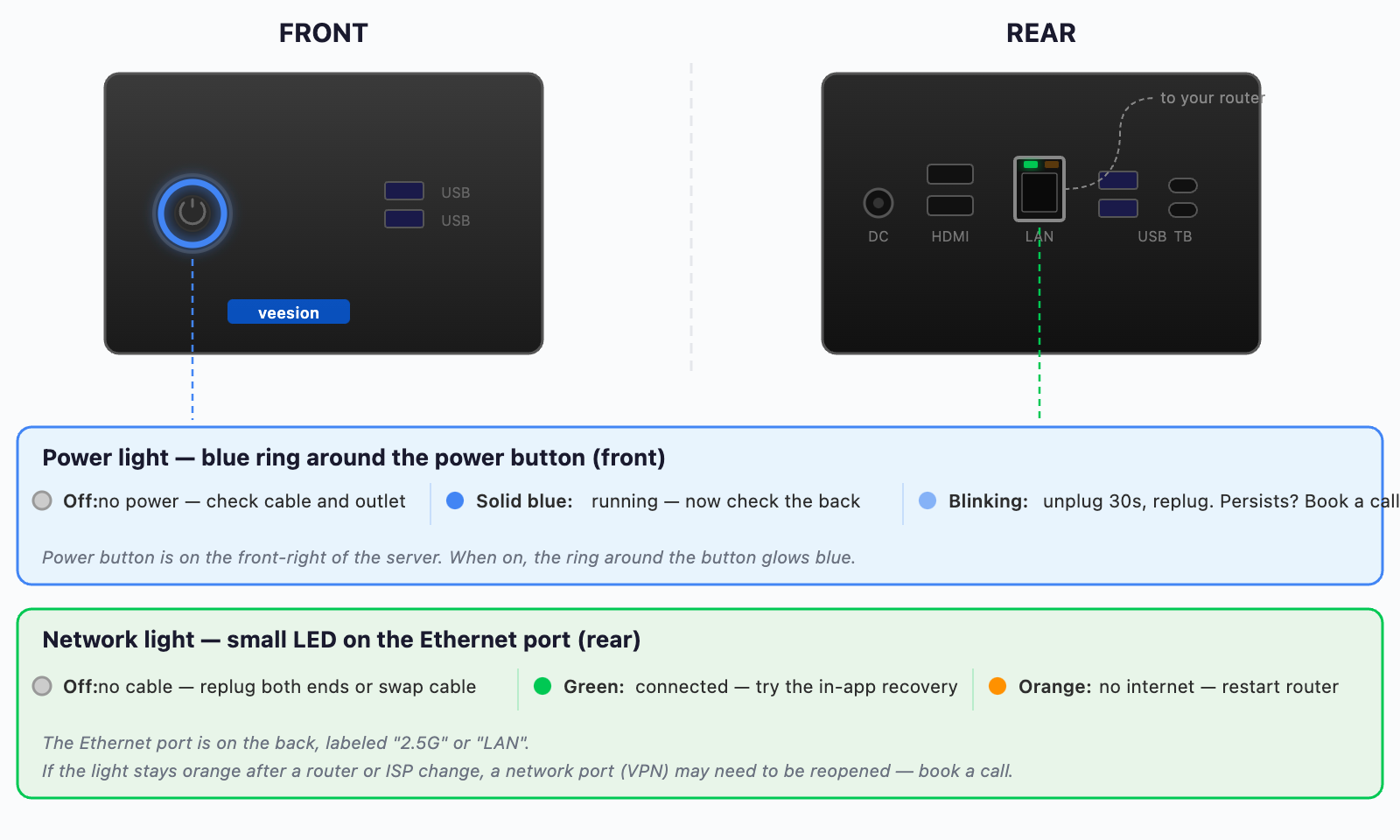
Schéma des LED du serveur Veesion
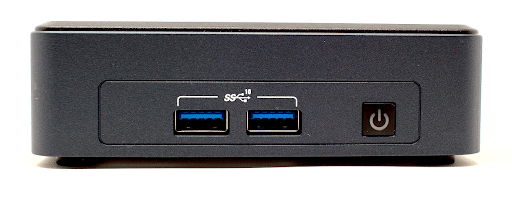
Panneau avant de l'Intel NUC 11 Pro
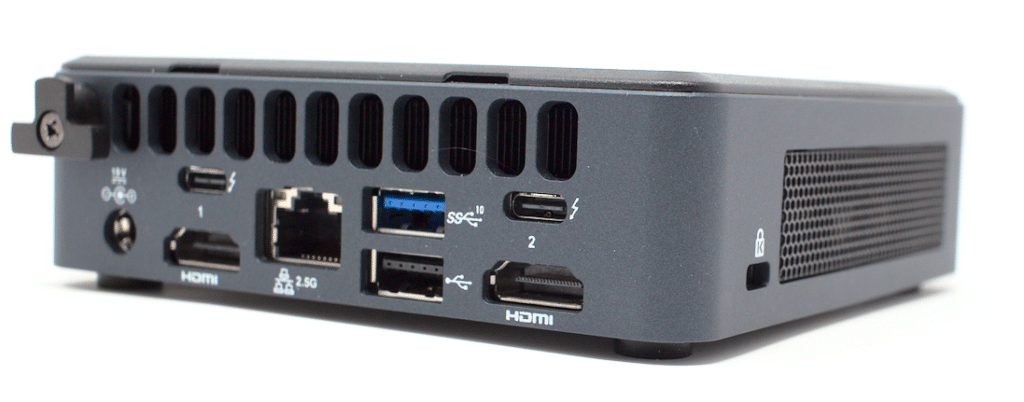
Panneau arrière de l'Intel NUC 11 Pro
*Photos : Intel NUC 11 Pro Tiger Canyon — le modèle utilisé dans les serveurs Veesion. Crédit : **StorageReview.com*
Où est le serveur ? C'est un petit boîtier noir, généralement installé près de votre enregistreur vidéo (DVR) ou de votre routeur internet. Il peut avoir un autocollant « veesion » dessus.
⏻ Voyant d'alimentation (avant — anneau bleu autour du bouton d'alimentation) :
- ⚫ Éteint (pas de lumière) — le serveur n'a aucune alimentation. Vérifiez le câble d'alimentation à l'arrière : est-il bien branché ? Suivez-le jusqu'à la prise murale ou la multiprise — la prise fonctionne-t-elle ? Essayez une autre prise. Si le serveur reste complètement noir après avoir tout essayé, il peut s'agir d'une défaillance matérielle — réservez un appel de support (section 7).
- 🔵 Bleu fixe — le serveur est allumé et fonctionne normalement. Allez maintenant vérifier l'arrière du serveur.
- 💡 Bleu clignotant — le serveur a détecté une erreur au démarrage. Essayez de débrancher le câble d'alimentation à l'arrière, attendez 30 secondes, puis rebranchez-le. Toujours clignotant ? Réservez un appel avec notre équipe de support.
🔌 Voyant réseau (arrière — petite LED sur le port Ethernet, là où le câble réseau se branche) :
- ⚫ Éteint (pas de lumière) — aucun câble réseau détecté, ou le câble est défectueux. C'est la situation la plus courante. Vérifiez : Le câble Ethernet est-il bien branché aux deux extrémités (vous devriez entendre un « clic ») ? Essayez un autre port sur votre routeur. Essayez un autre câble si vous en avez un de rechange.
- 🟢 Vert (fixe ou clignotant) — Le serveur est alimenté et physiquement connecté à votre réseau. Le problème est soit un port réseau bloqué (VPN), soit un problème logiciel. Essayez le flux de récupération guidé dans l'application (section 4). Si le problème a commencé après un changement de réseau, le port VPN a peut-être été fermé — réservez un appel de support (section 7).
- 🟠 Orange / ambre — un câble est branché mais la connexion ne fonctionne pas pleinement. Attendez 2–3 minutes (la connexion est peut-être en train de s'établir). Redémarrez votre routeur (débranchez, attendez 30 secondes, rebranchez) et vérifiez si d'autres appareils ont internet.
Étape par étape détaillée (même chose que ci-dessus, pour une présentation guidée) :
- ⚫ Pas de lumière — le serveur est complètement éteint : Le serveur ne reçoit pas d'électricité. Vérifiez le câble d'alimentation à l'arrière : est-il bien branché ? Suivez-le jusqu'à la prise murale ou la multiprise — la prise fonctionne-t-elle ? Essayez une autre prise. Si vous avez récemment eu une coupure de courant, le disjoncteur de la prise s'est peut-être déclenché (vérifiez votre boîte à fusibles). Si le serveur reste complètement noir après avoir tout essayé, il peut s'agir d'une défaillance matérielle — réservez un appel de support (section 7).
- 🔵 Bleu fixe — le serveur est allumé : Bien — le serveur a de l'alimentation et fonctionne. Allez maintenant vérifier l'arrière du serveur → Étape 2.
- 💡 Clignotant — le serveur a une erreur au démarrage : Essayez de débrancher le câble d'alimentation à l'arrière, attendez 30 secondes, puis rebranchez-le. Si le clignotement continue après le redémarrage, réservez un appel de support (section 7) — notre équipe devra enquêter à distance.
Étape 2 — Regardez à l'arrière : à quoi ressemble le voyant sur le port Ethernet ?
- ⚫ Pas de lumière sur le port Ethernet : Le serveur a de l'alimentation mais le câble réseau n'est pas détecté. C'est la situation la plus courante. Vérifiez : Le câble Ethernet est-il bien branché aux deux extrémités (vous devriez entendre un « clic ») ? Essayez un autre port sur votre routeur. Essayez un autre câble si vous en avez un de rechange.
- 🟠 Voyant orange / ambre : Le câble est branché mais la connexion internet ne fonctionne pas pleinement. Attendez 2–3 minutes (la connexion est peut-être en train de s'établir). Redémarrez votre routeur (débranchez, attendez 30 secondes, rebranchez) et vérifiez si d'autres appareils ont internet. Si le problème a commencé après un changement de réseau (nouveau routeur, changement de fournisseur internet), un port réseau requis (VPN) a peut-être été fermé — réservez un appel de support (section 7).
- 🟢 Voyant vert — le câble réseau est connecté : Le serveur est alimenté et physiquement connecté à votre réseau. Le problème est soit un port réseau bloqué (VPN), soit un problème logiciel. Essayez le flux de récupération guidé dans l'application (section 4). Si le problème a commencé après un changement de réseau, le port VPN a peut-être été fermé — réservez un appel de support (section 7).
Après toute action (rebranchement d'un câble, redémarrage du routeur...), attendez 3 à 5 minutes pour que le serveur se reconnecte complètement, puis vérifiez l'application pour voir si la bannière a disparu.
3. Comprendre la bannière dans votre application
Lorsqu'un incident technique est actif, une bannière apparaît en haut de votre flux d'alertes :
- 🔴 Rouge — « Détection d'alerte interrompue » : Coupure complète. Aucune alerte n'est générée. Toutes les caméras sont affectées. Appuyez pour démarrer la récupération.
- 🟠 Orange — « Détection d'alerte partiellement interrompue » : Certaines caméras fonctionnent encore mais un ou plusieurs de vos enregistreurs vidéo ont un problème. Appuyez pour plus de détails.
- ✅ Vert — « Détection d'alerte restaurée » : Tout est revenu à la normale.
Appuyez sur la bannière pour accéder au flux de récupération guidé décrit dans la section suivante.
4. Le flux de récupération guidé dans l'application
Lorsque vous appuyez sur la bannière, l'application vous guide à travers une récupération étape par étape. Vous aurez besoin d'un accès physique au serveur dans votre magasin. L'ensemble du processus prend environ 10 minutes.
Étape 1 — Écran d'introduction : L'application explique l'incident et indique une estimation du temps de récupération. Si vous n'avez pas d'accès physique pour le moment, vous pouvez appeler un collègue directement depuis cet écran.
Étape 2 — Localiser le serveur : L'application vous montre à quoi ressemble le serveur et où il est typiquement installé (près de votre enregistreur vidéo ou de votre équipement réseau).
Étape 3 — Débrancher et rebrancher le serveur (\~2 min) : Une démonstration vidéo vous guide : débranchez le câble d'alimentation, attendez 30 secondes, rebranchez-le. Vérifiez ensuite les voyants indicateurs (voir section 2).
Étape 4 — Vérification automatique (2–5 min) : Le système vérifie si le serveur s'est reconnecté et si la détection d'alertes reprend. Vous pouvez continuer à utiliser l'application pendant que cela s'exécute en arrière-plan.
✓ Succès — retour à la normale ! Si la vérification réussit, la bannière disparaît et les alertes reprennent. Vous recevrez une notification : « Détection d'alerte restaurée — Le serveur s'est reconnecté avec succès à notre réseau. »
Si la vérification échoue, l'application affiche un écran « Détection d'alerte toujours indisponible ». Vous pouvez réessayer, vérifier votre installation réseau, ou réserver un appel de support (section 7). Plusieurs tentatives sont normales — de nombreuses résolutions réussies surviennent au 2e ou 3e essai.
5. Causes communes et quoi faire
🔌 Coupure internet dans votre magasin : La cause la plus fréquente. Vérifiez si d'autres appareils peuvent accéder à internet. Si votre FAI est hors ligne, le serveur se reconnectera automatiquement une fois internet rétabli. Si le problème est local, redémarrez votre routeur (débranchez, attendez 30 secondes, rebranchez).
🔄 Remplacement du routeur ou de la box internet : Si vous (ou votre fournisseur internet) avez récemment remplacé votre box internet ou votre routeur, le serveur Veesion peut ne pas se reconnecter automatiquement. C'est l'une des causes les plus courantes d'incidents de serveur hors ligne prolongés.
Pourquoi cela arrive : Le serveur Veesion utilise une configuration réseau fixe établie lors de l'installation. Lorsque vous changez de routeur, les paramètres réseau (plage IP, ports) peuvent changer, et le serveur ne peut plus atteindre nos systèmes.
Ce qu'il faut vérifier :
- Assurez-vous que le câble Ethernet est branché sur le nouveau routeur (pas l'ancien).
- Vérifiez le voyant réseau à l'arrière du serveur (section 2).
- Si le voyant est orange : le serveur voit le réseau mais ne peut pas se connecter — le port VPN est peut-être fermé sur le nouveau routeur.
- Si le voyant est éteint : le câble n'est peut-être pas branché, ou le nouveau routeur utilise peut-être un port différent.
Important : Dans certains cas, un changement de routeur nécessite un accès physique au serveur avec un écran et un clavier pour mettre à jour les paramètres réseau. Cela ne peut pas être fait à distance. Si notre équipe de support vous dit que c'est nécessaire, vous devrez soit connecter un écran et clavier vous-même, soit organiser une visite de votre installateur. Voir section 7 pour plus de détails.
Dites au support : Lorsque vous nous contactez, mentionnez que vous avez changé votre box internet — cela aide notre équipe à diagnostiquer le problème beaucoup plus rapidement.
⚡ Coupure de courant ou débranchement accidentel : Après une coupure de courant, le serveur redémarre généralement automatiquement. Si ce n'est pas le cas, débranchez et rebranchez le câble d'alimentation. Vérifiez que le voyant d'alimentation s'allume. S'il ne s'allume pas du tout, essayez une autre prise.
🔀 Câble Ethernet débranché ou endommagé : Le nettoyage, les rénovations ou le déplacement d'équipement peuvent desserrer ou débrancher le câble Ethernet. Vérifiez les deux extrémités (côté serveur et côté routeur). Assurez-vous d'entendre un « clic » lors de l'insertion du connecteur. Si vous avez un câble de rechange, essayez de l'échanger.
🌐 Changement de réseau ou de pare-feu : Les modifications apportées à la configuration réseau de votre magasin — nouvelles règles de pare-feu, ports fermés, paramètres de sécurité mis à jour — peuvent bloquer la connexion du serveur. Le serveur a besoin d'un port VPN spécifique. Si votre prestataire informatique a effectué des changements réseau récemment et que le voyant réseau est orange, demandez-lui de vérifier si des ports ont été fermés, ou réservez un appel de support (section 7).
🖥️ Problème logiciel (les deux voyants sont allumés, mais pas d'alertes) : Parfois, le serveur est connecté et allumé, mais le logiciel d'analyse s'est arrêté après une coupure de courant inattendue. Utilisez le flux de récupération guidé dans l'application (section 4) — le redémarrage relance tous les logiciels. Si cela ne résout pas le problème, réservez un appel de support — notre équipe peut redémarrer le logiciel à distance.
🔀 Conflit d'adresse IP : Dans de rares cas, deux appareils sur votre réseau peuvent se voir attribuer la même adresse IP, provoquant des déconnexions intermittentes pour le serveur Veesion. Cela peut arriver lorsque l'enregistreur vidéo (DVR) possède une fonction appelée « UPnP » activée, ce qui peut interférer avec l'attribution des IP.
Symptômes : Le serveur alterne entre fonctionnement et déconnexion — vous pouvez recevoir plusieurs notifications de serveur hors ligne / serveur en ligne sur une courte période.
Que faire : Il s'agit d'un problème de configuration que notre équipe de support peut aider à diagnostiquer. Réservez un appel de support (section 8) et mentionnez que le serveur s'allume et s'éteint sans cesse — notre équipe vérifiera les conflits IP.
6. Le redémarrage n'a pas fonctionné — et maintenant ?
Si vous avez redémarré le serveur et que le problème persiste :
1. Attendez 5 minutes. Le serveur a besoin de temps pour redémarrer complètement. Le logiciel d'analyse peut mettre jusqu'à 5 minutes à devenir opérationnel après un redémarrage.
2. Vérifiez à nouveau les voyants. Après 5 minutes, retournez à la section 2 et regardez les voyants. Le diagnostic a peut-être changé après le redémarrage.
3. Vérifiez toute votre chaîne réseau. Redémarrez votre routeur/switch (débranchez, attendez 30 secondes, rebranchez, attendez 2 minutes). Testez d'autres appareils — votre téléphone peut-il naviguer sur le web via le Wi-Fi du magasin (pas les données mobiles) ? Vérifiez tous les câbles du serveur au routeur et du routeur à la prise murale ou au boîtier fibre.
4. Réessayez la récupération via l'application. Depuis l'écran d'incident, appuyez sur « Réessayer ». De nombreuses résolutions réussies surviennent au 2e ou 3e essai.
Incident de plus de 48 heures ? N'attendez pas plus longtemps. Réservez immédiatement un appel de support (section 7). Les coupures prolongées nécessitent parfois que notre équipe technique intervienne à distance sur le logiciel du serveur, ou dans de rares cas, une visite de votre installateur.
7. Quand un accès physique au serveur est requis
Dans la plupart des cas, notre équipe de support peut diagnostiquer et résoudre les problèmes à distance. Cependant, certaines situations nécessitent la présence physique de quelqu'un dans le magasin avec un accès au serveur :
Quand l'accès physique est nécessaire :
- Après un changement de routeur/box internet : Les paramètres réseau du serveur peuvent devoir être mis à jour manuellement, ce qui nécessite de connecter un écran et un clavier au serveur.
- Après un échec de démarrage : Certains serveurs nécessitent une confirmation manuelle (appui sur une touche) pour terminer leur séquence de démarrage après une coupure de courant ou un arrêt inattendu.
- Le serveur ne s'allume pas du tout : Si le voyant d'alimentation reste éteint après avoir essayé d'autres prises et câbles, le matériel peut avoir besoin d'être remplacé.
Ce dont vous aurez besoin :
- Un écran (moniteur) avec un câble HDMI
- Un clavier USB
- Accès à l'emplacement où le serveur est installé
Conseil : Si vous n'avez pas d'écran et de clavier disponibles dans le magasin, demandez à un collègue d'apporter un moniteur temporairement. Notre équipe de support vous guidera étape par étape pendant l'appel vidéo.
Si votre magasin est géré par un revendeur/installateur : Contactez-le directement pour toute intervention physique. Votre revendeur gère les remplacements de serveurs et le dépannage sur site. L'équipe de support de Veesion fournit des conseils techniques au revendeur.
8. Réserver un appel de support
Si les étapes d'auto-diagnostic ci-dessus n'ont pas résolu le problème, réservez un appel vidéo avec un technicien support Veesion. Il vous guidera en direct à travers le dépannage.
Réservez directement depuis l'application : Depuis l'écran d'incident (après un échec de récupération), appuyez sur le bouton pour planifier un appel avec notre équipe. Un technicien qui parle votre langue vous sera affecté.
Chemin : Bannière d'incident → Démarrer la récupération → Récupération échouée → Réserver un appel
Lorsque vous réservez, il est utile de noter :
- À quoi ressemblent les voyants d'alimentation et de réseau en ce moment
- Si vous avez déjà essayé de redémarrer (et combien de fois)
- Si quelque chose a changé récemment dans votre magasin (nouveau routeur, rénovation, coupure de courant...)
- Si d'autres appareils dans le magasin ont un accès à internet
Vous ne pouvez pas accéder à l'écran d'incident ? Allez dans Comptes → support@veesion.com dans l'application.