#### Segui questa guida per diagnosticare il problema da solo e ripristinare il rilevamento degli avvisi online.
In questo articolo:
- Cosa è successo?
- Diagnosticare il problema: controllare i LED del server
- Capire il banner nell'app
- La procedura di ripristino guidata nell'app
- Cause comuni e cosa fare
- Il riavvio non ha funzionato — e adesso?
- Quando è richiesto l'accesso fisico al server
- Prenotare una chiamata di supporto
1. Cosa è successo?
Il tuo server Veesion ha perso la connessione alla nostra rete. Ciò significa che il rilevamento degli avvisi è sospeso — non riceverai nuovi avvisi di furto finché la connessione non sarà ripristinata.
Le registrazioni delle tue telecamere non sono interessate. Il tuo videoregistratore (DVR) continua a registrare indipendentemente. Solo l'analisi IA è sospesa.
Buone notizie: la maggior parte degli incidenti si risolve da sola. Circa il 70% degli eventi «Server offline» è causato da brevi interruzioni di rete. Il server si riconnette automaticamente (mediana: \~10 ore) e riceverai una notifica quando il rilevamento riprende. Nella maggior parte dei casi non è necessaria alcuna azione.
Se il problema non si risolve da solo, la prima cosa da fare è andare a vedere il server e controllare i LED indicatori. Questo ti dirà esattamente cosa non va.
2. Diagnosticare il problema: controllare i LED del server
Il tuo server Veesion è una piccola scatola nera, solitamente installata vicino al videoregistratore o all'attrezzatura di rete. Ha due LED indicatori — uno sul davanti, uno sul retro. Vai al server e controlla entrambi i lati.
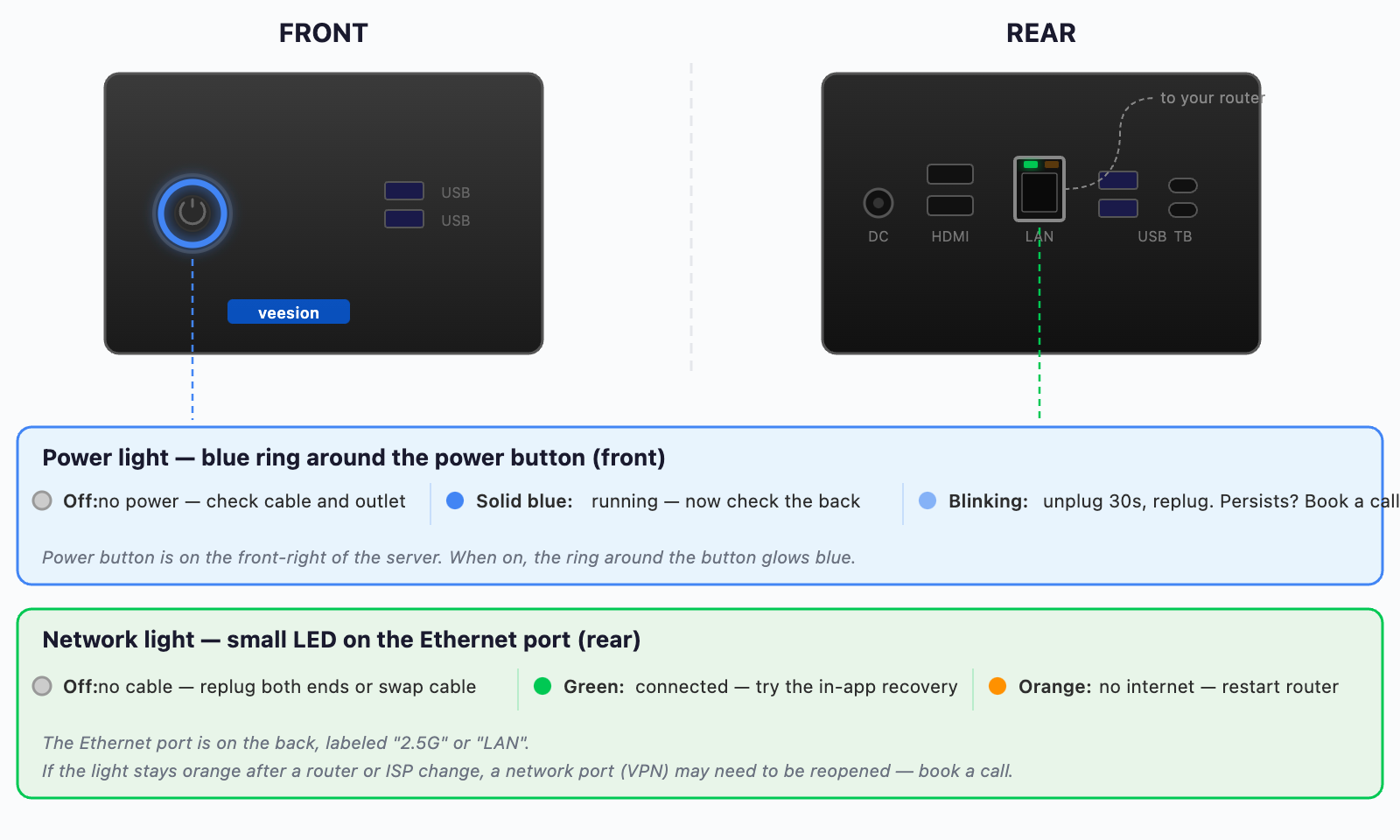
Schema dei LED del server Veesion
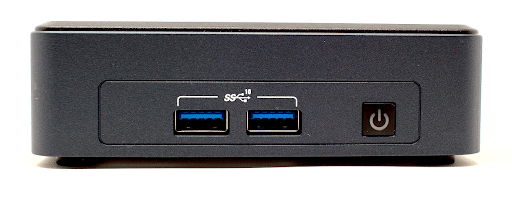
Pannello frontale di Intel NUC 11 Pro
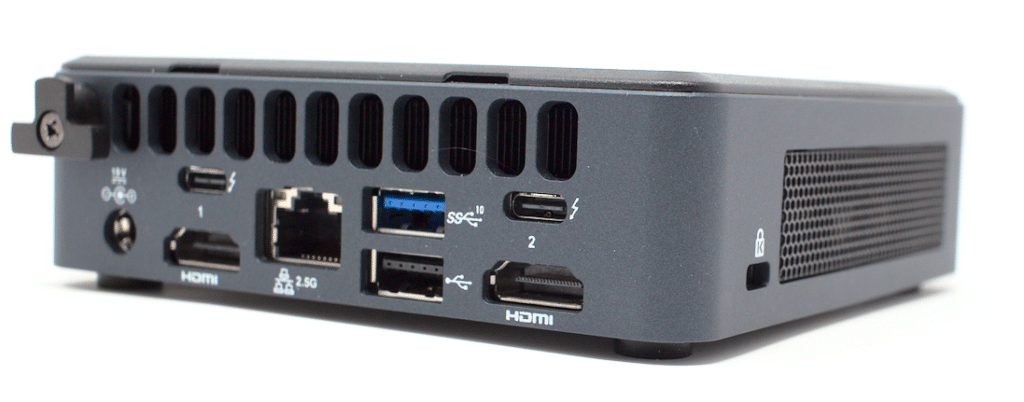
Pannello posteriore di Intel NUC 11 Pro
*Foto: Intel NUC 11 Pro Tiger Canyon — il modello utilizzato nei server Veesion. Crediti: **StorageReview.com*
Dov'è il server? È una piccola scatola nera, solitamente installata vicino al videoregistratore (DVR) o al router internet. Potrebbe avere un adesivo «veesion» sopra.
⏻ LED di alimentazione (davanti — anello blu intorno al pulsante di alimentazione):
- ⚫ Spento (nessuna luce) — il server non ha alimentazione. Controlla il cavo di alimentazione sul retro: è inserito bene? Seguilo fino alla presa a muro o alla ciabatta — la presa funziona? Prova un'altra presa. Se il server rimane completamente spento dopo aver provato tutto, potrebbe trattarsi di un guasto hardware — prenota una chiamata di supporto (sezione 7).
- 🔵 Blu fisso — il server è acceso e funziona normalmente. Ora vai a controllare il retro del server.
- 💡 Blu lampeggiante — il server ha rilevato un errore all'avvio. Prova a scollegare il cavo di alimentazione sul retro, attendi 30 secondi e ricollegalo. Lampeggia ancora? Prenota una chiamata con il nostro team di supporto.
🔌 LED di rete (retro — piccolo LED sulla porta Ethernet, dove si collega il cavo di rete):
- ⚫ Spento (nessuna luce) — nessun cavo di rete rilevato, o il cavo è difettoso. È la situazione più comune. Controlla: Il cavo Ethernet è inserito bene ad entrambe le estremità (dovresti sentire un «clic»)? Prova un'altra porta sul router. Prova un altro cavo se ne hai uno di riserva.
- 🟢 Verde (fisso o lampeggiante) — Il server è alimentato e fisicamente connesso alla rete. Il problema è una porta di rete bloccata (VPN) o un problema software. Prova la procedura di ripristino guidata nell'app (sezione 4). Se il problema è iniziato dopo un cambio di rete, la porta VPN potrebbe essere stata chiusa — prenota una chiamata di supporto (sezione 7).
- 🟠 Arancione / ambra — un cavo è collegato ma la connessione non funziona pienamente. Attendi 2–3 minuti (la connessione si sta stabilendo). Riavvia il router (scollega, attendi 30 secondi, ricollega) e verifica se altri dispositivi hanno internet.
Passaggio dettagliato (stessa cosa di sopra, per una presentazione guidata):
- ⚫ Nessuna luce — il server è completamente spento: Il server non riceve elettricità. Controlla il cavo di alimentazione sul retro: è inserito bene? Seguilo fino alla presa a muro o alla ciabatta — la presa funziona? Prova un'altra presa. Se hai avuto recentemente un blackout, l'interruttore della presa potrebbe essere scattato (controlla il quadro elettrico). Se il server rimane completamente spento dopo aver provato tutto, potrebbe trattarsi di un guasto hardware — prenota una chiamata di supporto (sezione 7).
- 🔵 Blu fisso — il server è acceso: Bene — il server ha alimentazione e funziona. Ora vai a controllare il retro del server → Passaggio 2.
- 💡 Lampeggiante — il server ha un errore all'avvio: Prova a scollegare il cavo di alimentazione sul retro, attendi 30 secondi e ricollegalo. Se il lampeggio continua dopo il riavvio, prenota una chiamata di supporto (sezione 7) — il nostro team dovrà indagare da remoto.
Passaggio 2 — Guarda sul retro: com'è il LED sulla porta Ethernet?
- ⚫ Nessuna luce sulla porta Ethernet: Il server ha alimentazione ma il cavo di rete non è rilevato. È la situazione più comune. Controlla: Il cavo Ethernet è inserito bene ad entrambe le estremità (dovresti sentire un «clic»)? Prova un'altra porta sul router. Prova un altro cavo se ne hai uno di riserva.
- 🟠 LED arancione / ambra: Il cavo è collegato ma la connessione internet non funziona pienamente. Attendi 2–3 minuti (la connessione si sta stabilendo). Riavvia il router (scollega, attendi 30 secondi, ricollega) e verifica se altri dispositivi hanno internet. Se il problema è iniziato dopo un cambio di rete (nuovo router, cambio di fornitore internet), una porta di rete richiesta (VPN) potrebbe essere stata chiusa — prenota una chiamata di supporto (sezione 7).
- 🟢 LED verde — il cavo di rete è collegato: Il server è alimentato e fisicamente connesso alla rete. Il problema è una porta di rete bloccata (VPN) o un problema software. Prova la procedura di ripristino guidata nell'app (sezione 4). Se il problema è iniziato dopo un cambio di rete, la porta VPN potrebbe essere stata chiusa — prenota una chiamata di supporto (sezione 7).
Dopo ogni azione (ricollegamento di un cavo, riavvio del router...), attendi da 3 a 5 minuti perché il server si riconnetta completamente, quindi controlla l'app per vedere se il banner è sparito.
3. Capire il banner nell'app
Quando un incidente tecnico è attivo, appare un banner in cima al tuo feed di avvisi:
- 🔴 Rosso — «Rilevamento avvisi interrotto»: Interruzione completa. Nessun avviso viene generato. Tutte le telecamere sono interessate. Tocca per avviare il ripristino.
- 🟠 Arancione — «Rilevamento avvisi parzialmente interrotto»: Alcune telecamere funzionano ancora ma uno o più videoregistratori hanno un problema. Tocca per maggiori dettagli.
- ✅ Verde — «Rilevamento avvisi ripristinato»: Tutto è tornato alla norma.
Tocca il banner per accedere alla procedura di ripristino guidata descritta nella sezione successiva.
4. La procedura di ripristino guidata nell'app
Quando tocchi il banner, l'app ti guida attraverso un ripristino passo dopo passo. Avrai bisogno di un accesso fisico al server nel tuo negozio. L'intero processo richiede circa 10 minuti.
Passaggio 1 — Schermata di introduzione: L'app spiega l'incidente e indica una stima del tempo di ripristino. Se non hai accesso fisico al momento, puoi chiamare un collega direttamente da questa schermata.
Passaggio 2 — Localizzare il server: L'app ti mostra com'è fatto il server e dove viene tipicamente installato (vicino al videoregistratore o all'attrezzatura di rete).
Passaggio 3 — Scollegare e ricollegare il server (\~2 min): Una dimostrazione video ti guida: scollega il cavo di alimentazione, attendi 30 secondi, ricollegalo. Controlla poi i LED indicatori (vedi sezione 2).
Passaggio 4 — Verifica automatica (2–5 min): Il sistema verifica se il server si è riconnesso e se il rilevamento avvisi riprende. Puoi continuare a usare l'app mentre l'operazione viene eseguita in background.
✓ Successo — ritorno alla norma! Se la verifica riesce, il banner sparisce e gli avvisi riprendono. Riceverai una notifica: «Rilevamento avvisi ripristinato — Il server si è riconnesso con successo alla nostra rete.»
Se la verifica fallisce, l'app mostra una schermata «Rilevamento avvisi ancora non disponibile». Puoi riprovare, controllare la tua installazione di rete o prenotare una chiamata di supporto (sezione 7). Diversi tentativi sono normali — molte risoluzioni avvengono al 2° o 3° tentativo.
5. Cause comuni e cosa fare
🔌 Interruzione internet nel tuo negozio: La causa più frequente. Verifica se altri dispositivi possono accedere a internet. Se il tuo fornitore è offline, il server si riconnetterà automaticamente una volta ripristinato internet. Se il problema è locale, riavvia il router (scollega, attendi 30 secondi, ricollega).
🔄 Sostituzione del router o della box internet: Se tu (o il tuo fornitore internet) avete recentemente sostituito la box o il router, il server Veesion potrebbe non riconnettersi automaticamente. È una delle cause più comuni di incidenti prolungati.
Perché succede: Il server Veesion utilizza una configurazione di rete fissa stabilita durante l'installazione. Quando cambi router, i parametri di rete (intervallo IP, porte) possono cambiare e il server non può più raggiungere i nostri sistemi.
Cosa controllare:
- Assicurati che il cavo Ethernet sia collegato al nuovo router (non al vecchio).
- Verifica il LED di rete sul retro del server (sezione 2).
- Se il LED è arancione: il server vede la rete ma non può connettersi — la porta VPN è forse chiusa sul nuovo router.
- Se il LED è spento: il cavo potrebbe non essere collegato, o il nuovo router usa una porta diversa.
Importante: In certi casi, un cambio router richiede un accesso fisico al server con monitor e tastiera per aggiornare i parametri di rete. Questo non può essere fatto da remoto. Se il nostro supporto ti dice che è necessario, dovrai collegare monitor + tastiera o organizzare una visita del tuo installatore. Vedi sezione 7.
Dillo al supporto: Quando ci contatti, menziona che hai cambiato la box internet — aiuta il nostro team a diagnosticare il problema molto più velocemente.
⚡ Blackout o scollegamento accidentale: Dopo un blackout, il server si riavvia solitamente in automatico. Se non succede, scollega e ricollega il cavo di alimentazione. Verifica che il LED di alimentazione si accenda. Se non si accende affatto, prova un'altra presa.
🔀 Cavo Ethernet scollegato o danneggiato: Pulizie o spostamenti possono allentare il cavo Ethernet. Verifica entrambe le estremità (lato server e lato router). Assicurati di sentire il «clic». Se hai un cavo di riserva, prova a sostituirlo.
🌐 Cambio rete o firewall: Modifiche alla configurazione di rete del negozio — nuove regole firewall, porte chiuse — possono bloccare il server. Il server necessita di una specifica porta VPN. Se il tuo tecnico informatico ha fatto modifiche e il LED è arancione, chiedigli di verificare le porte o prenota una chiamata (sezione 7).
🖥️ Problema software (entrambi i LED accesi, ma niente avvisi): A volte il software di analisi si arresta dopo un blackout. Usa il ripristino guidato nell'app (sezione 4) — il riavvio rilancia il software. Se non risolve, prenota una chiamata — il team può riavviare il software da remoto.
🔀 Conflitto di indirizzo IP: In rari casi, due dispositivi sulla rete possono avere lo stesso IP, causando disconnessioni. Può succedere se il DVR ha la funzione «UPnP» attiva.
Sintomi: Il server alterna tra funzionamento e disconnessione — potresti ricevere molte notifiche in breve tempo.
Cosa fare: Prenota una chiamata di supporto (sezione 8) e menziona che il server si accende e si spegne continuamente — il nostro team verificherà i conflitti IP.
6. Il riavvio non ha funzionato — e adesso?
Se hai riavviato il server e il problema persiste:
1. Attendi 5 minuti. Il server ha bisogno di tempo. Il software di analisi può impiegare fino a 5 minuti per tornare operativo dopo un riavvio.
2. Controlla di nuovo i LED. Dopo 5 minuti, torna alla sezione 2 e guarda i LED. La situazione potrebbe essere cambiata.
3. Verifica la catena di rete. Riavvia router/switch. Verifica altri dispositivi — il telefono naviga via Wi-Fi del negozio? Controlla tutti i cavi dal server al router.
4. Riprova il ripristino via app. Dalla schermata incidente, tocca «Riprova». Molte risoluzioni avvengono al 2° o 3° tentativo.
Incidente da più di 48 ore? Non aspettare. Prenota immediatamente una chiamata di supporto (sezione 7). Interruzioni lunghe richiedono l'intervento tecnico remoto o, raramente, una visita sul posto.
7. Quando è richiesto l'accesso fisico al server
Solitamente il supporto risolve da remoto. Tuttavia, certe situazioni richiedono la presenza fisica nel negozio:
Quando l'accesso fisico è necessario:
- Dopo cambio router/box: I parametri potrebbero richiedere un aggiornamento manuale con monitor e tastiera collegati.
- Dopo errore d'avvio: Alcuni server necessitano di una conferma manuale (tasto da premere) dopo un blackout.
- Il server non si accende: Se il LED resta spento dopo aver provato altre prese, l'hardware potrebbe dover essere sostituito.
Cosa ti servirà:
- Un monitor con cavo HDMI
- Una tastiera USB
- Accesso al punto in cui è installato il server
Consiglio: Se non hai monitor e tastiera, chiedi a un collega. Il supporto ti guiderà passo passo durante la videochiamata.
Se il negozio è gestito da un rivenditore/installatore: Contattalo direttamente. Gestisce sostituzioni e guasti in loco. Veesion fornisce consulenza tecnica al rivenditore.
8. Prenotare una chiamata di supporto
Se i passaggi precedenti non hanno risolto, prenota una videochiamata con un tecnico Veesion. Ti guiderà dal vivo.
Prenota dall'app: Dalla schermata incidente, tocca il pulsante per pianificare la chiamata. Ti verrà assegnato un tecnico che parla la tua lingua.
Percorso: Banner incidente → Avvia ripristino → Ripristino fallito → Prenota chiamata
Quando prenoti, è utile notare:
- Lo stato dei LED di alimentazione e rete
- Se hai già provato a riavviare (e quante volte)
- Se qualcosa è cambiato recentemente (nuovo router, blackout...)
- Se altri dispositivi nel negozio hanno internet
Non vedi la schermata incidente? Vai in Account → support@veesion.com nell'app.